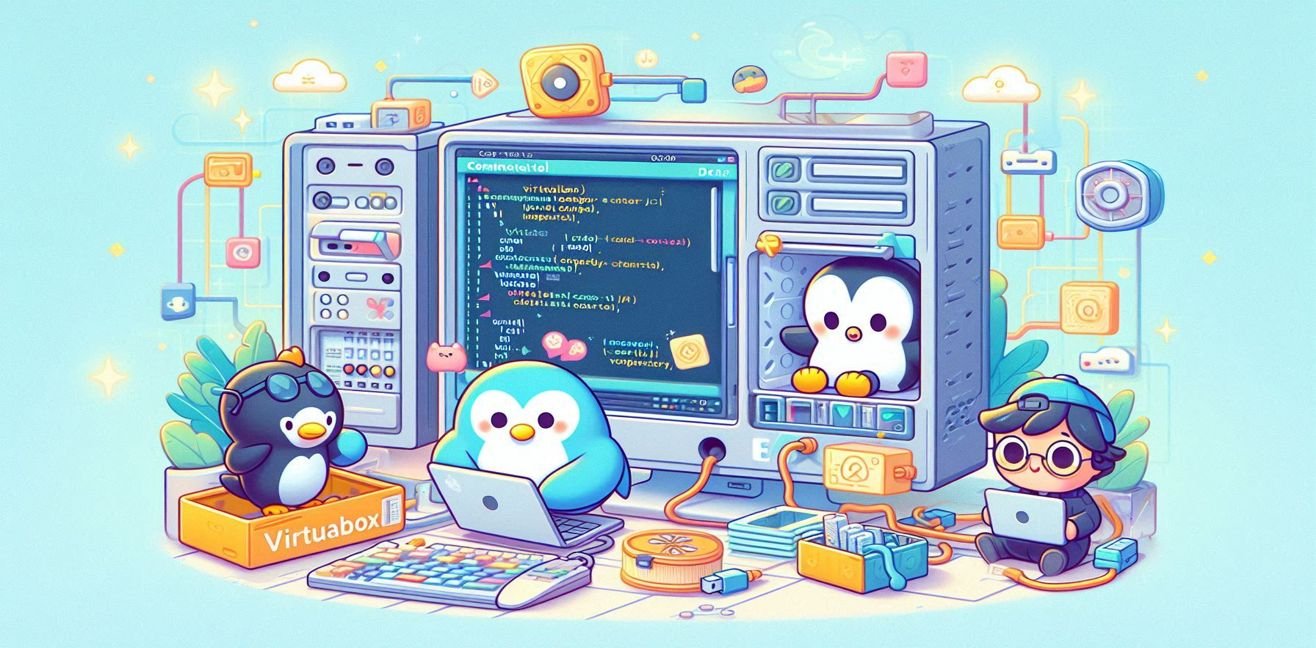
Il était une fois… les ordinateurs disaient : « Je suis unique au monde. » Chaque système tournait seul, ne partageait rien, ne mélangeait rien. Mais un jour… la virtualisation est arrivée. Et tout a changé. Les ordinateurs ont commencé à dire :
« J’ai plusieurs personnalités, mais je suis stable, promis. »
Oui oui — le trouble dissociatif d’identité est devenu parfaitement légal pour les machines ! 😎
Mais attends, mon cœur… voyons d’abord ce qu’est vraiment la virtualisation.
💭 Qu’est-ce que la virtualisation ? (La façon dont un ordinateur rêve)
La virtualisation est une technologie qui permet à un seul ordinateur physique (le matériel) de fonctionner comme plusieurs ordinateurs virtuels indépendants.
Même si tu n’as qu’un seul PC, tu peux faire tourner Windows, Linux, un autre Windows… installer un jeu dans chacun, et aucun lag !
Imagine : un seul PC, plusieurs systèmes qui tournent en même temps — comme un immeuble d’appartements. L’un écoute de la musique, l’autre héberge un serveur, l’autre joue au hacker. 🎧🖥️👾
🧩 Les types de virtualisation : Rencontre avec la famille déjantée
Les types de virtualisation, c’est comme une famille : chacun avec sa personnalité, mais tous avec le même nom de famille — Virtualisation. Faisons connaissance avec cette joyeuse bande :
1️⃣ Virtualisation matérielle
« Je me comporte comme du vrai matériel… mais ce n’est qu’un rôle. »
Le personnage principal ici ? Le hyperviseur.
C’est l’entremetteur entre ton matériel physique et tes machines virtuelles 😍
Il fait croire à ton système d’exploitation qu’il tourne sur du vrai matériel. Spoiler : il bluffe.
C’est un peu comme dire « Je suis fidèle » sur une appli de rencontres 🙃
Deux types :
- Type 1 (Bare Metal) : Installé directement sur le matériel. Une vraie bête de performance. (Exemples : VMware ESXi, Microsoft Hyper-V, Xen)
- Type 2 (Hébergé) : Fonctionne au-dessus d’un OS. Adoré des utilisateurs à domicile. (Exemples : VirtualBox, VMware Workstation)
2️⃣ Virtualisation du système d’exploitation
« Je fais tourner plusieurs conteneurs dans un seul OS. Le minimalisme, c’est la vie. »
Ce modèle maximise l’efficacité.
Dans un seul système d’exploitation, il crée plusieurs environnements isolés pour différents utilisateurs ou applis.
Des stars comme Docker brillent ici ⭐
3️⃣ Virtualisation des applications
« Je fais tourner les applis indépendamment du système — l’engagement ? Connais pas. »
Tu veux exécuter une appli sans l’installer ? Voilà ta solution.
Exemples : Microsoft App-V, VMware ThinApp
C’est comme jouer à un jeu sans que ta mère s’en rende compte — aucune trace, aucun dégât. 😎
4️⃣ Virtualisation du stockage
« Je regroupe tous tes disques dans un immense lac de stockage virtuel. Pool party, quelqu’un ? »
Elle fusionne plusieurs disques physiques en un seul volume logique.
Tu as 3 disques et tu veux les voir comme un seul ? C’est ici que ça se passe.
Parfait pour les maniaques de l’organisation.
5️⃣ Virtualisation réseau
« J’abstrais les réseaux et crée des réseaux virtuels. Réels… mais pas trop. »
Elle virtualise toute l’infrastructure réseau physique.
Même un switch basique peut héberger des royaumes virtuels.
C’est comme emprunter le Wi-Fi du voisin — sauf que là, c’est légal 😁
Exemples : SDN, VPN, VLAN
6️⃣ Virtualisation des serveurs
« Un serveur physique, des dizaines de serveurs virtuels qui cohabitent. »
Un gros serveur dans lequel tournent 20 sites d’entreprise, chacun isolé.
Si l’un plante, les autres continuent tranquille.
C’est le chouchou des pros de l’IT 👨💻👩💻
🔧💡 COMMENT FAIRE ? – Guide pas à pas (avec VirtualBox)
« Je veux faire de la virtualisation, mais je commence où ? »
Ne t’inquiète pas, lecteur chéri — voici ton petit guide moelleux !
🪜 Étapes pour Windows
- Télécharge VirtualBox
👉 https://www.virtualbox.org - Installe-le
Clique juste sur “Suivant” — l’assistant est super sympa. - Télécharge un fichier ISO (comme Ubuntu)
👉 https://ubuntu.com/download - Crée une nouvelle machine virtuelle
- Clique sur “Nouveau” dans VirtualBox
- Nom : Ubuntu (ou ce que tu veux)
- RAM : Minimum 2048 Mo
- Disque : 20 Go suffisent
- Démarre l’installation
- Sélectionne le fichier ISO
- Lance la VM
- Installe comme si c’était un vrai ordi
Et voilà !
Un ordi dans ton ordi. Bienvenue dans la Matrice, Neo 🕶️
🧙♂️ Pourquoi la virtualisation, c’est génial
- Économie de matériel 💸
- Moins de consommation d’énergie 🌿
- Facile à sauvegarder (snapshots = Ctrl+Z pour les geeks) 🪄
- Idéal pour les tests 🧪
- Moins de bazar, plus de contrôle !
😅 Mais y’a quelques bizarreries…
- Trop de VM = chaos 💥
- Matériel compatible requis
- Ça peut paraître compliqué au début — mais comme l’amour, on s’y fait 😘
🎯 Conclusion : Virtuel mais bien réel
La virtualisation, ce n’est plus juste pour les pros de l’IT.
Même les utilisateurs à la maison peuvent manier cette baguette magique technologique.
Tu n’es qu’à une configuration de transformer ton PC en mini centre de données.