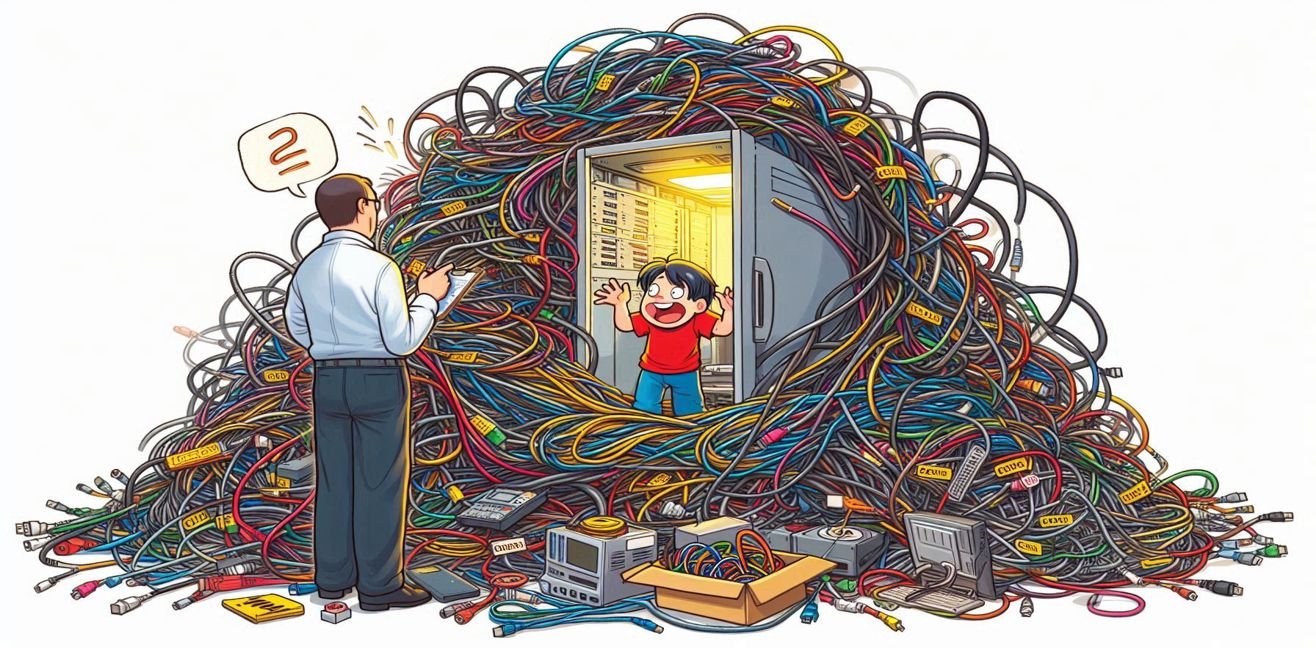
Bonjour chers passionnés de technologie et courageux guerriers qui luttent contre les “monstres de câbles” ! 💻🔌
Aujourd’hui, nous plongeons dans l’un des sujets les plus ennuyeux mais absolument essentiels du monde IT : le montage d’armoire et la gestion des câbles.
Oui, je sais… personne n’applaudit quand on dit : « allons ranger les câbles et installer l’armoire ». Mais la vérité est là : sans une armoire bien organisée et une gestion correcte des câbles, même le serveur le plus puissant, le switch le plus rapide et le routeur le plus coûteux sont inutiles. Car une armoire en désordre = une vie en désordre.
🎯 Qu’est-ce qu’une armoire et pourquoi est-elle importante ?
Imaginez une armoire comme un hôtel où vivent les équipements électroniques. Mais dans cet hôtel, la satisfaction des clients ne vient pas du service en chambre, mais du refroidissement, de la gestion des câbles, de l’accessibilité et de la sécurité.
- Tailles standard : La plupart des armoires suivent le format rack 19 pouces. La hauteur se mesure en U (Unit). 1U ≈ 4,45 cm. Donc une armoire 42U = un gratte-ciel de 42 étages !
- Rôle : Protéger physiquement les appareils, les garder organisés, assurer la circulation de l’air et faciliter la maintenance.
- Types :
- Armoire murale : pour les petits bureaux et points de distribution.
- Armoire au sol : incontournable pour les grands centres de données.
⚙️ Points clés dans le montage d’une armoire
- Emplacement
- Loin des vibrations, de l’humidité et de la lumière directe du soleil.
- Le sol doit être plat et solide. Car si une armoire tombe, ce n’est pas seulement le matériel qui casse… c’est aussi votre cœur. 💔
- Refroidissement et circulation de l’air
- L’air doit entrer par l’avant et sortir par l’arrière.
- Alignez les appareils dans le même sens.
- Laissez des panneaux vides pour améliorer la circulation de l’air.
- Gestion de l’alimentation (PDU)
- Installez une PDU (Power Distribution Unit) dans l’armoire. C’est la multiprise version professionnelle.
- Montez-la de préférence verticalement pour faciliter la gestion des câbles.
- N’oubliez pas l’UPS (onduleur), car lors d’une coupure, vous ne voulez pas dire : « adieu la base de données ».
- Placement des appareils
- Les équipements réseau (switches, routeurs, panneaux de brassage) en haut ; les serveurs au milieu ou en bas.
- Les câbles réseau passent par le haut et les câbles d’alimentation par le bas. Sinon, bon courage pour deviner : « chérie, c’était le bleu ou le noir ? »
🔌 Les règles d’or de la gestion des câbles
- Étiquetage
- Mettez une étiquette à chaque extrémité : ex. Switch 1 – Port 5.
👉 Six mois plus tard, vous ne resterez pas devant à pleurer : « mais où diable ça se branche ? »
- Mettez une étiquette à chaque extrémité : ex. Switch 1 – Port 5.
- Code couleur
Dans les data centers pros, chaque couleur raconte une histoire :- Bleu : données
- Rouge : connexions critiques
- Jaune : management
- Vert : téléphone/VoIP
Vous pouvez aussi créer votre propre code. Ainsi, demander « je débranche ce câble ? » ne ressemblera plus à une partie de roulette russe.
- Longueur des câbles
- Pas de câbles trop longs : plus de câble = plus de chaos.
- Gardez un peu de marge (30–50 cm), mais pas trop.
- Scratchs velcro et goulottes
- Préférez les bandes Velcro aux colliers plastiques : pas de doigts coupés ni de câbles abîmés lors du réaménagement.
- Utilisez des goulottes pour le passage vertical et horizontal.
- Séparer câbles d’alimentation et de données
- Les câbles électriques provoquent des interférences électromagnétiques (EMI). Résultat : syndrome du “Wi-Fi lent”.
🧑💻 Astuces de pro
- Utilisez une imprimante d’étiquettes : les étiquettes écrites à la main s’effacent vite. Les imprimées font plus pro et durent plus longtemps.
- Employez des organiseurs de câbles : pour un routage propre et simple.
- Documentez vos connexions : notez « Switch 1 Port 3 → Serveur 2 NIC 1 ». Car la mémoire, c’est comme la RAM : limitée.
😂 Une touche d’humour
Quand les pros IT voient une armoire bien rangée, leurs yeux brillent ✨. Car une armoire propre :
- Réduit les frais de thérapie.
- Évite le stress du « on tire quel câble ? » en cas d’incendie.
- Fournit du contenu pour Instagram. (Oui, les photos d’armoires bien rangées circulent comme des œuvres d’art dans les forums IT.)
🌟 Conclusion
Le montage d’armoire et la gestion des câbles semblent simples de l’extérieur, mais ce sont en réalité le cœur d’un centre de données. Bien fait = tout roule. Mal fait = bienvenue dans le “cauchemar des câbles”.
Souvenez-vous :
👉 Armoire propre = système propre.
👉 Système propre = utilisateurs heureux.
👉 Utilisateurs heureux = équipe IT zen (et moins de perte de cheveux).