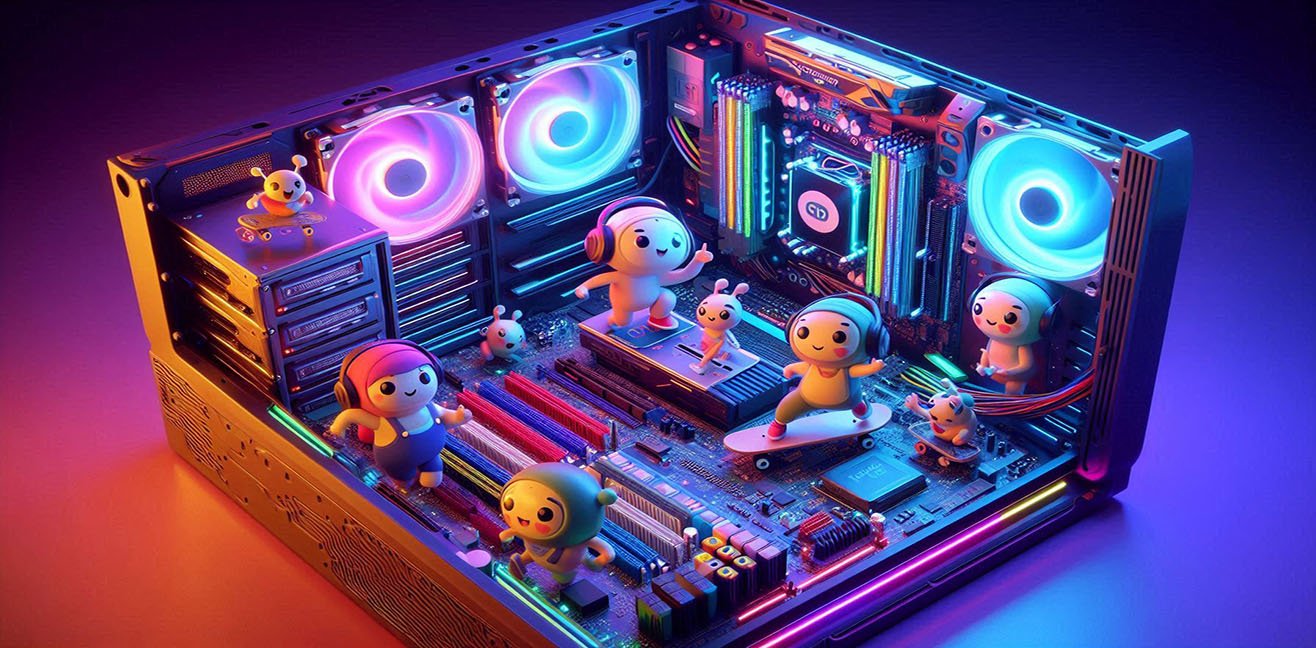
(ou : Peut-on vraiment tomber amoureux sans connaître les organes internes de son ordinateur ?)
❤️ Partie 1 : Qu’est-ce qu’une carte mère et pourquoi est-elle l’héroïne cachée de nos ordinateurs ?
La carte mère… ce n’est pas le cerveau — ça, c’est le processeur (CPU).
Ce n’est pas non plus le cœur — c’est plutôt l’alimentation (PSU).
Mais c’est bien le système nerveux qui relie tous les organes entre eux.
Sans elle, aucun composant, aucune donnée, pas même un petit clic n’irait nulle part.
Alors chéri(e), sans la carte mère :
Le processeur pourrait dire : « Je suis prêt ! » — mais personne ne l’entendrait.
La RAM pourrait dire : « J’ai stocké les données ! » — mais personne ne les lirait.
La carte graphique pourrait crier : « J’ai rendu l’image ! » — et l’écran répondrait : « Pas mon problème. »
La carte mère est la chef d’orchestre qui coordonne tout ce trafic.
À l’intérieur d’un ordinateur, chaque composant ne parle que lorsqu’elle le lui permet.
C’est un peu comme une diplomatie des données — les Nations Unies des circuits imprimés 😎
🔌 Partie 2 : L’anatomie d’une carte mère – chaque port a son histoire
À première vue, une carte mère semble être une jungle de circuits.
Mais cette “confusion” est en réalité une poésie d’ingénierie.
Décortiquons-la morceau par morceau 👇
🧠 1. Le socket du processeur (CPU)
C’est ici que le processeur vit.
Chaque CPU a sa “maison”, tout comme chaque signe du zodiaque a sa planète.
- Intel LGA 1700
- AMD AM5
Essayer de placer un CPU dans le mauvais socket ?
C’est comme vouloir enfiler du 41 dans du 36 : ça rentre peut-être… mais tu vas le regretter. 👀
⚡ 2. Les emplacements de RAM
La RAM, c’est la mémoire à court terme de ton PC.
Elle s’insère dans les emplacements DIMM de la carte mère.
Il existe différentes générations (DDR4, DDR5) et toutes ne sont pas compatibles entre elles.
Sur les cartes à double canal, installer deux barrettes peut améliorer les performances de 10 à 15 %.
Alors, ne dis pas “une seule suffira” : ton PC mérite aussi un(e) partenaire. ❤️
🎮 3. Les ports PCIe
C’est là que se branchent les cartes graphiques, son, réseau, et même certaines SSD.
Plus la version PCIe est élevée, plus l’autoroute de données est large :
- PCIe 3.0 → 8 Go/s
- PCIe 4.0 → 16 Go/s
- PCIe 5.0 → 32 Go/s
Une carte mère PCIe 5.0, c’est une autoroute sans limitation.
Le PCIe 3.0 ? Disons… une petite route de campagne. 😅
🪫 4. Le port M.2
Bienvenue dans la révolution du stockage ultra-rapide : les SSD NVMe !
De minuscules disques, mais d’une puissance redoutable.
Ils sont 6× plus rapides que les SSD SATA et 30× plus rapides que les bons vieux HDD.
Installer un SSD NVMe dans un slot M.2, c’est comme offrir un espresso à ton ordinateur :
il s’éveille, s’élance et file à toute vitesse ⚡
🔋 5. La pile CMOS
Petite, mais essentielle.
Elle garde les paramètres du BIOS et l’heure du système même quand ton PC dort depuis des années.
Mais quand elle meurt…
Un matin, ton PC démarre et affiche : “Date : 01/01/2002.”
C’est là que tu comprends : la technologie aussi peut avoir Alzheimer. 😄
🧱 Partie 3 : Les formats (Form Factors) – Quelle taille pour la maison de ta carte mère ?
Le format définit la taille et la disposition d’une carte mère.
En gros, c’est son plan d’architecture.
Grande maison, grandes pièces (E-ATX).
Petit appartement, aménagement malin (Mini-ITX).
| 🏷️ Format | 📏 Taille | 🧰 Caractéristiques | 💬 Description amusante |
|---|---|---|---|
| E-ATX | 305 × 330 mm | Très grand, usage pro | “Je ne suis pas une carte mère, je suis une métropole !” |
| ATX | 305 × 244 mm | Standard, polyvalente | “Ni trop grande, ni trop petite — parfaite.” |
| Micro-ATX | 244 × 244 mm | Milieu de gamme | “Compacte mais complète.” |
| Mini-ITX | 170 × 170 mm | Très compacte | “Je suis minimaliste, pas faible !” |
🎮 ATX – Le rêve classique du gamer
Beaucoup de slots, un bon refroidissement, et de la puissance à revendre.
Souvent logée dans un boîtier RGB qui fait le bruit d’un réacteur — mais c’est stylé !
🧩 Micro-ATX – L’âme équilibrée
Bon rapport qualité-prix, format pratique, juste ce qu’il faut.
💎 Mini-ITX – Petit boîtier, grand ego
Format minuscule, puissance de bureau.
Le câble management ? Un cauchemar.
Mais le résultat final ? Une œuvre d’art minimaliste.
🧠 Partie 4 : BIOS, UEFI et l’aventure de l’overclocking
Le cerveau de la carte mère, c’est le BIOS.
Mais aujourd’hui, c’est son descendant, l’UEFI, qui règne.
C’est le système qui dit à chaque composant quoi faire au démarrage.
Dans le BIOS, tu peux régler la vitesse de la RAM, la tension du CPU, ou les ventilateurs.
Mal réglé ? Ton PC ne démarre plus.
Bien réglé ? +30 % de performance et cette pensée magique :
“Je crois que je suis devenu ingénieur.” 🧑🔬
🧩 Partie 5 : Les 6 règles d’or pour bien choisir sa carte mère
- Compatibilité CPU : vérifie le socket (AM5 ≠ LGA 1700).
- Support RAM : DDR4 ou DDR5 ? Quelle fréquence max ?
- Qualité du VRM : mauvaise alimentation = processeur en larmes 😢
- Ports M.2 et PCIe : pense à tes futurs upgrades.
- Connectivité : USB 3.2, Thunderbolt, Wi-Fi, Bluetooth = bonheur.
- Esthétique et RGB (évidemment) : parce que puissance et style vont ensemble. 😎
❤️ Conclusion : La carte mère, héroïne méconnue de la technologie
Une carte mère, ce n’est pas juste une infrastructure — c’est l’âme de ton ordinateur.
C’est elle qui donne à ton PC le droit de se dire “bête de jeu” ou “prince du bureau”.
Alors chéri(e)…
La prochaine fois que tu ouvres ton boîtier, prends un instant pour saluer cette carte verte.
Car sans elle, aucune touche ne répondrait, aucun écran ne s’allumerait, aucune mémoire ne vivrait. 💚