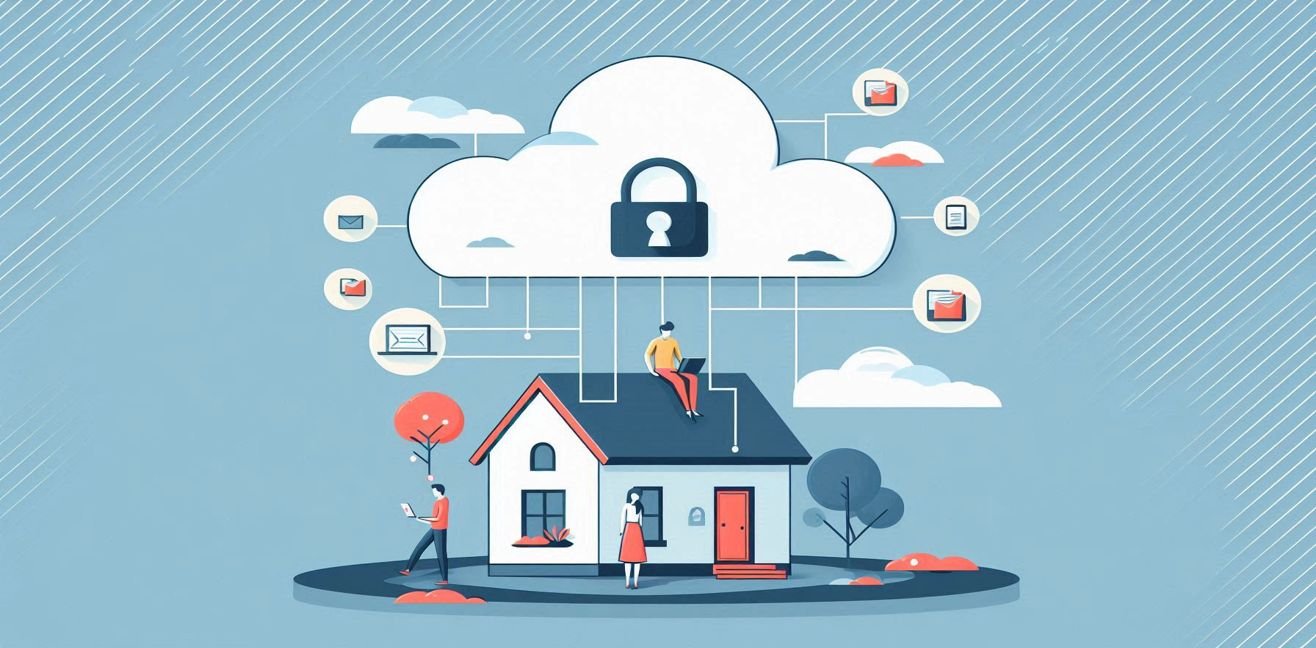
Imagine, mon amour… Tu as un ordinateur, un laptop, un téléphone, une tablette à la maison… et chacun a ses propres fichiers. Pour en trouver un, tu passes des heures à te demander : « Où est-ce que j’ai bien pu sauvegarder ça ? 🤯 » C’est exactement là que le NAS (Network Attached Storage) entre en jeu : tu construis ton propre cloud personnel à la maison. Pense-y comme un mélange de Google Drive + Netflix + Dropbox + Time Machine, mais avec une grande différence — tout est sous ton contrôle ! 🏡💾
🔎 Qu’est-ce que le NAS ?
- Définition simple : Un serveur de fichiers spécial auquel tu peux accéder via ton réseau.
- Définition détaillée : Un NAS est un système fonctionnant sur le réseau domestique ou de bureau, permettant à plusieurs utilisateurs de stocker, partager et sauvegarder des fichiers simultanément.
- Avantage : Tu es le patron de tes données. Pas de quotas, pas de pop-ups « passez en version premium ».
🛠️ Étapes pour Configurer ton NAS
1. Choisir le Matériel
Deux options :
🔹 NAS préfabriqué (la voie facile)
- Synology : Interface conviviale, marketplace d’applications, mises à jour de sécurité régulières.
- QNAP : Plus de personnalisation, options matérielles puissantes.
- WD My Cloud : Solution économique pour les utilisateurs domestiques de base.
🔹 Créer ton propre NAS (la voie geek 🤓)
- Utiliser un vieux PC ou un mini-ordinateur (ex : Intel NUC, Raspberry Pi 4).
- Disques : HDD (pour la capacité) ou SSD (pour la vitesse).
- Installer un logiciel NAS et transformer ton appareil en un “monstre de données”.
💡 Astuce : Si le NAS tourne 24/7, choisis un processeur à faible consommation (Intel Atom, Celeron) et un boîtier silencieux.
2. Disques et Configuration RAID
- RAID 0 : Rapide mais risqué. (Si un disque meurt, toutes les données disparaissent → mode “notre amour est fini” 💔).
- RAID 1 : Miroir. Les données sont dupliquées sur deux disques. (Un disque tombe en panne, l’amour continue 💞).
- RAID 5/6 : Vitesse + sécurité, idéal pour 3 disques ou plus.
- JBOD : Disques combinés sans protection. (Pour les amateurs de risques 🏴).
💡 Astuce : Le RAID n’est pas une sauvegarde ! Sauvegarde toujours sur un disque externe ou dans le cloud.
3. Choisir et Installer le Logiciel
📦 Systèmes NAS populaires :
- TrueNAS (anciennement FreeNAS) : Niveau professionnel, ZFS garantit l’intégrité des données.
- OpenMediaVault (OMV) : Basé sur Debian, interface simple, idéal pour un usage domestique.
- UnRAID : Gestion flexible des disques, support Docker & VM — parfait pour les passionnés de technologie.
- Rockstor : Basé sur Btrfs avec une interface moderne.
💡 Astuce : Tu ne veux pas t’embêter ? Les NAS préfabriqués viennent avec DSM (Synology) ou QTS (QNAP) préinstallés et prêts à l’emploi.
4. Connexion au Réseau
- Connecte ton NAS au routeur/modem via câble Ethernet. Le Wi-Fi peut être tentant, mais le filaire est plus rapide et stable.
- Choisis toujours un port Gigabit Ethernet. Oublie les ports 100 Mbps limités.
- Si tu as la fibre/1000 Mbps à la maison, ton NAS va vraiment briller.
5. Comptes Utilisateurs et Paramètres d’Accès
- Crée des comptes séparés pour chaque membre de la famille. (Les matchs de foot de papa, les animes de ton frère, tes notes de cours → tout est bien organisé 📂).
- Configure les permissions : Les enfants ne doivent pas pouvoir supprimer tes fichiers importants.
- Accède à différents appareils via SMB, NFS, FTP, etc.
6. Accès à Distance et Utilisation Mobile
- Configure Dynamic DNS (DDNS) pour accéder à ton NAS depuis l’extérieur.
- Services comme Synology QuickConnect ou QNAP myQNAPcloud facilitent énormément la tâche.
- Utilise les applications mobiles (DS File, Qfile, Nextcloud) pour te connecter directement depuis ton téléphone.
💡 Astuce : Pour la sécurité, connecte-toi toujours via VPN. N’expose pas ton NAS directement à Internet.
🚀 Scénarios d’Utilisation Puissants du NAS
- Serveur multimédia : Installe Plex, Emby ou Jellyfin → regarde tes films sur la TV comme Netflix. 🍿
- Cloud personnel : Utilise Nextcloud ou Synology Drive comme alternative à Dropbox/Google Drive.
- Centre de sauvegarde : Sauvegarde automatique tes ordinateurs, téléphones et tablettes.
- Espace développeur : Lance tes applications avec Docker, héberge ton propre dépôt Git.
- Domotique : Installe Home Assistant sur ton NAS pour rendre ta maison intelligente. 🏠
🔒 Conseils de Sécurité
- Toujours maintenir ton logiciel NAS à jour.
- Mot de passe fort + active la 2FA (authentification à deux facteurs).
- Minimiser les ports ouverts exposés à Internet.
- Utiliser un UPS (alimentation sans coupure) pour éviter la corruption des données en cas de coupure électrique.
🎯 Conclusion
Installer un NAS n’est pas seulement “stocker des fichiers”, mon amour… C’est construire ton cloud privé, serveur multimédia, système de sauvegarde et même un mini data center à la maison. 🖥️✨
Avec un NAS, tu peux :
- Mettre de l’ordre dans ton chaos numérique,
- Garder tes données en sécurité,
- Et impressionner tes amis :
“Oui, j’ai un NAS à la maison, mon amour…” 😎